Affichage Simple
Entrainement
1 - Hello World
Prérequis
Le code
Voici une page HTML qui affiche HELLO
<!DOCTYPE html>
<html lang="en">
<head>
    <meta charset=”utf-8">
    <meta name=”viewport” content=”width=device-width”>
    <title>Hello World</title>
</head>
<body>
<h1 id="entete">HELLO</h1>

<script src="app.js"></script>
</body>
</html>
Cette page fait appel au fichier app.js qui contiendra notre code javascript
// Sélection de l'id entete
const oH1Entete=document.querySelector('#entete')

// capture de l'évènement click et appel de la fonction onClick
oH1Entete.addEventListener('click',onClick)

/**
 * fonction de capture d'évènement
 * l'évènement est passé en paramètre
 * @param e
 */
function onClick(e){
    //annule l'événement par default
    e.preventDefault()
    // Regardez ce que renvoie e.target dans la console
    console.log('evenement',e.target)
    //Modifie l'affichage
    e.target.textContent=" WORLD"
}
Recette
- La page affiche HELLO
- L'utilisateur click sur HELLO
- La page affiche WORLD
Étape 1 :
Vérifiez que e.target vous renvoie dans la console
<h1 id="heading">HELLO</h1>
Étape 2 :
- Cliquez sur
HELLOvous devez voir apparaitreWORLD - Vérifiez que
e.targetvous renvoie dans la console<h1 id="heading">WORLD</h1>
Étape 3 :
Modifier le code pour afficher non plus WORLD mais HELLO WORLD, sans modifier le texte existant.
2 - Changer une image.
Prérequis
[L’opérateur ternaire](undefined)
Le code
Voici une page HTML qui affiche une image
<!DOCTYPE html>
<html lang="en">
<head>
    <meta charset=”utf-8">
    <meta name=”viewport” content=”width=device-width”>
    <title>Image bouton</title>
</head>
<body>
<h1 id="entete">
    <img src="https://picsum.photos/id/237/200/300" alt="237">
</h1>
<script src="app.js"></script>
</body>
</html>
Cette page fait appel au fichier app.js qui contiendra notre code javascript
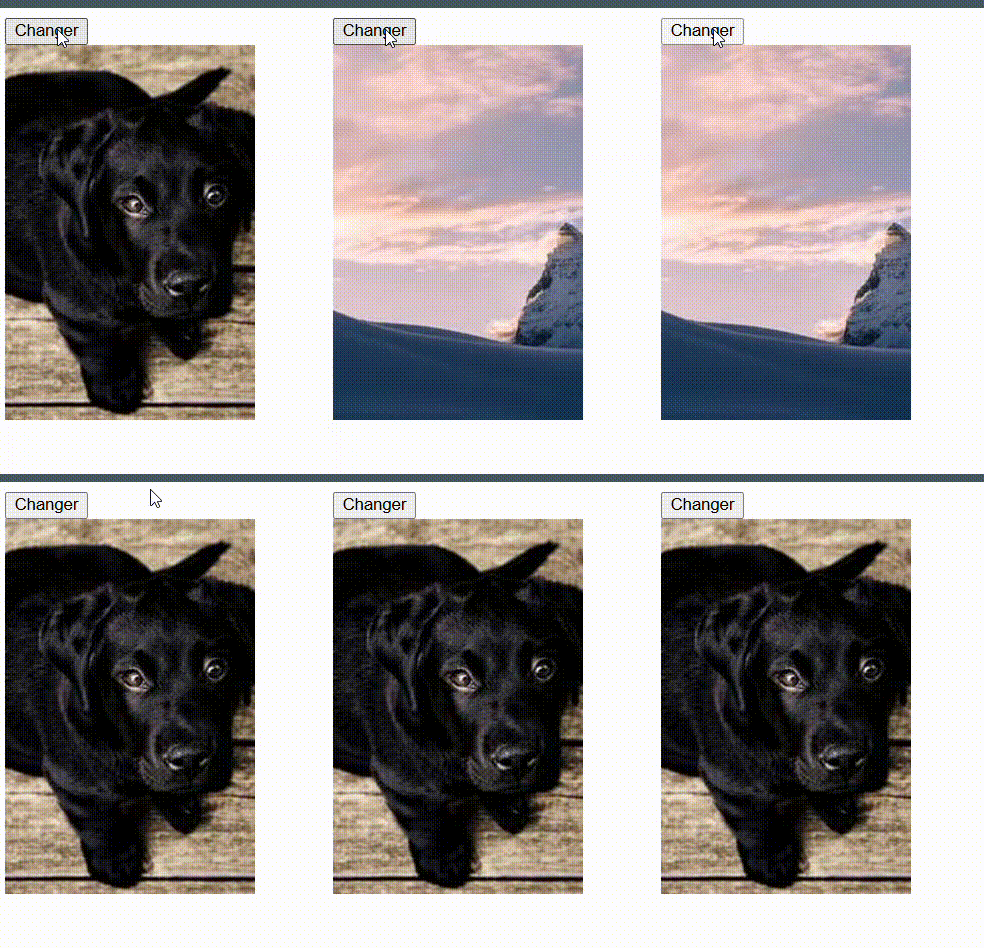
Recette
- La page affiche une image
- L'utilisateur click sur l'image
- La page affiche une autre image
Résultat
3 - Changer deux images.
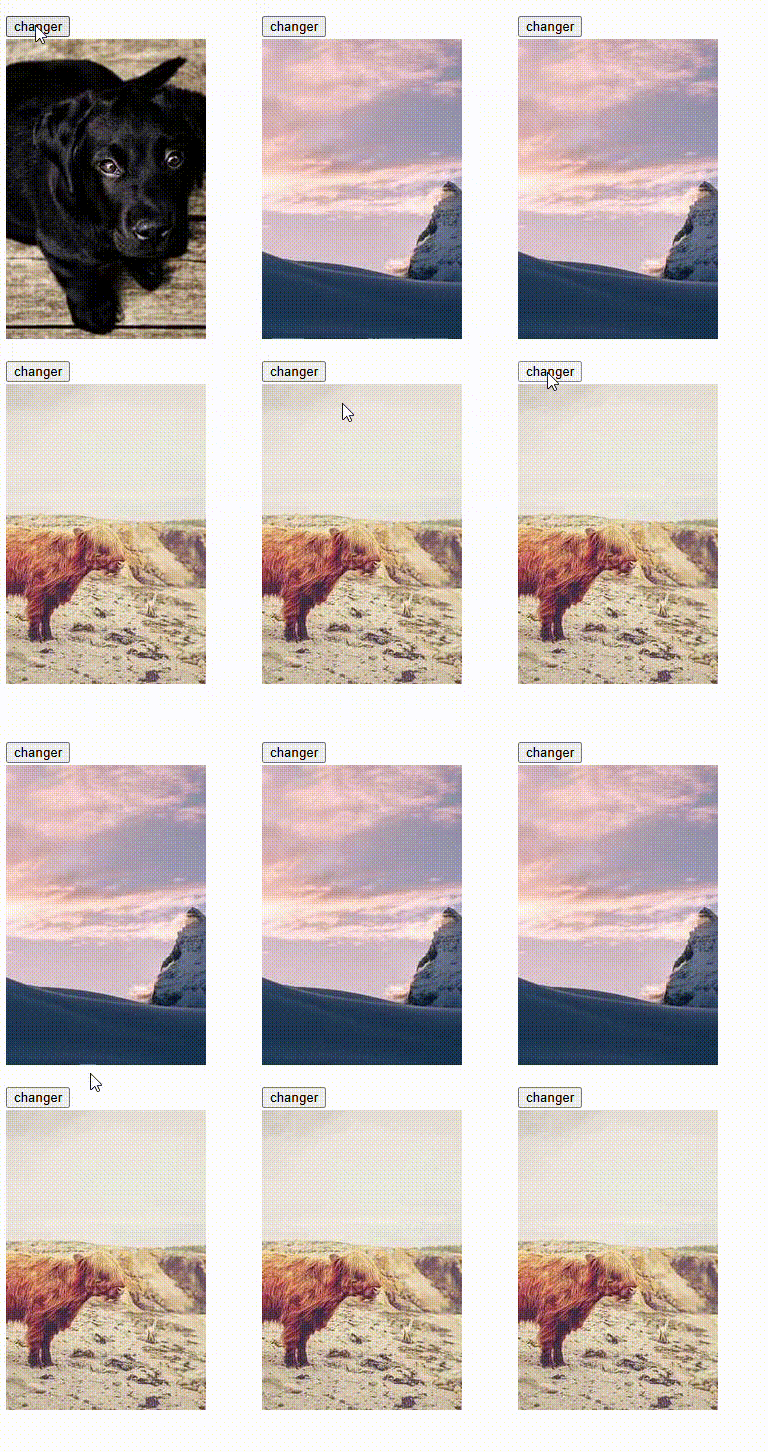
Voici une page HTML qui affiche deux images
<!DOCTYPE html>
<html lang="en">
<head>
   <meta charset=”utf-8">
   <meta name=”viewport” content=”width=device-width”>
   <title>Hello World</title>
</head>
<body>
   <button type="button" id="b1" class="changerBtn" data-image="i1">changer</button>
   <br>
   <img src="https://picsum.photos/id/237/200/300" alt="237" id="i1">
   <br>
   <button type="button" id="b2" class="changerBtn" data-image="i2">changer</button>
   <br>
   <img src="https://picsum.photos/id/23/200/300" alt="237" id="i2">
<script src="app.js"></script>
</body>
</html>
Cette page fait appel au fichier app.js qui contiendra notre code javascript.
Nous traitons l’événement Appuyer Sur Un Bouton.
Résultat
4 - Faire disparaitre une image.
Prérequis
[Le DOM](undefined)
Le code
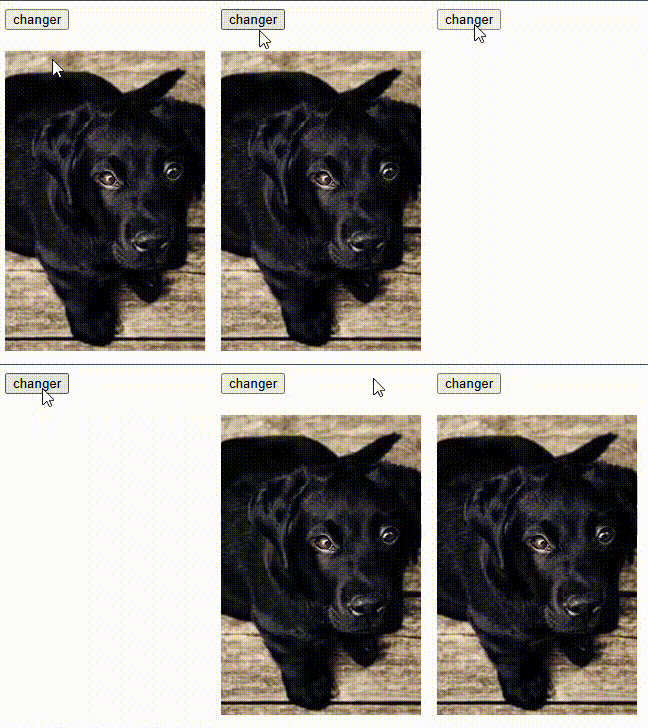
Voici une page HTML qui affiche une image
<!DOCTYPE html>
<html lang="en">
<head>
   <meta charset=”utf-8">
   <meta name=”viewport” content=”width=device-width”>
   <title>Display</title>
</head>
<body>
<button type="button" id="btn">changer</button>
<h1 id="entete"></h1>
<script src="app.js"></script>
</body>
</html>
Cette page fait appel au fichier app.js qui contiendra notre code javascript.
Nous traitons deux événements :
Charger la page,Appuyer Sur Un Bouton.
Attention
Les variables ont une portée qui dépasse la portée de la fonction. La constante, titre, est définie en dehors de la
fonction, mais elle est utilisée à l'intérieur de la fonction.
Résultat
5 - Afficher le numéro choisi.
Voici la page HTML
<!DOCTYPE html>
<html lang="en">
<head>
   <meta charset="UTF-8">
   <title>Grille</title>
   <link rel="stylesheet" href="style.css">
</head>
<body>
<div class="grid">
   <div class="cell">1</div>
   <div class="cell">2</div>
   <div class="cell">3</div>
   <div class="cell">4</div>
   <div class="cell">5</div>
   <div class="cell">6</div>
   <div class="cell">7</div>
   <div class="cell">8</div>
   <div class="cell">9</div>
</div>
<p class="txt-info"></p>
<script src="app.js"></script>
</body>
</html>
Voici la page CSS style.css
.grid {
    display: grid;
    grid-template-columns: repeat(3, 100px); /* Définit 3 colonnes de largeur fixe de 100px chacune */
    grid-gap: 10px; /* Espace entre les cellules */
    /* Ajoutez ces propriétés pour centrer la grille */
    justify-content: center;
    align-items: center;

}

.cell {
    width: 100px; /* Largeur fixe de la cellule */
    height: 100px; /* Hauteur fixe de la cellule */
    background-color: red; /* Couleur de fond rouge */
    //color: white; /* Couleur du texte en blanc */
    display: flex;
    justify-content: center;
    align-items: center;
    font-size: 1.5em; /* Taille de la police */
}
.txt-info{
    margin: auto;
    text-align: center;
    font-size: 1.5em; /* Taille de la police */
}
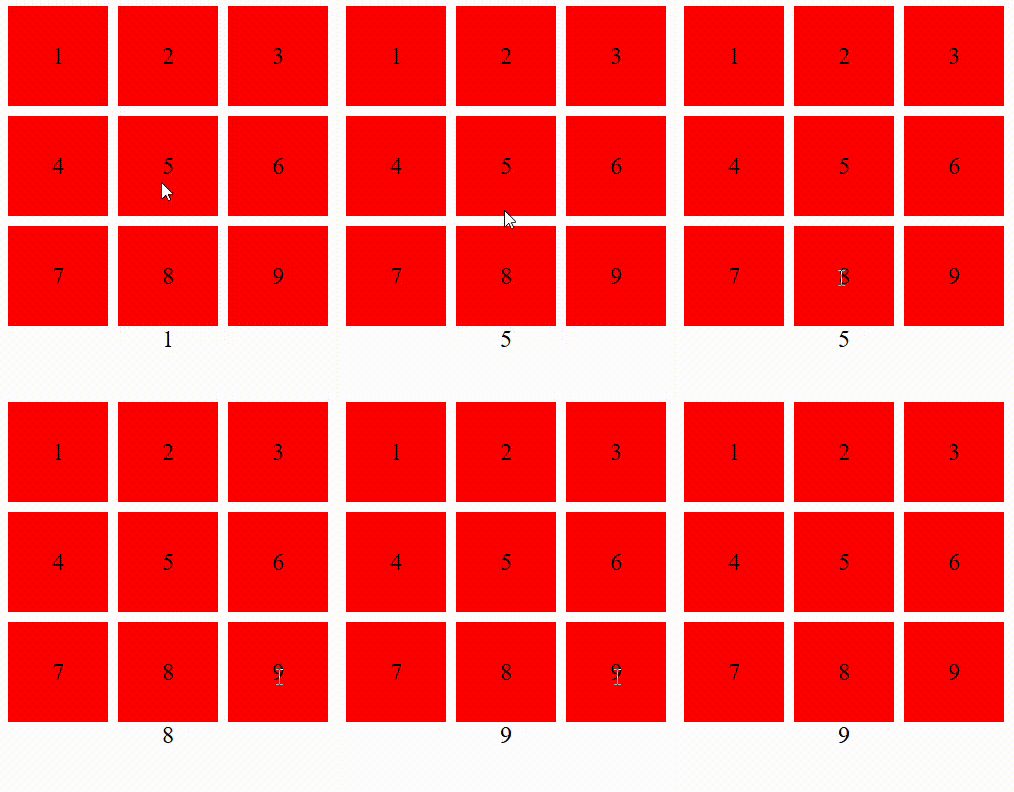
Créez la page app.js qui affiche le numéro de la cellule clickée dans la balise p.
Résultat